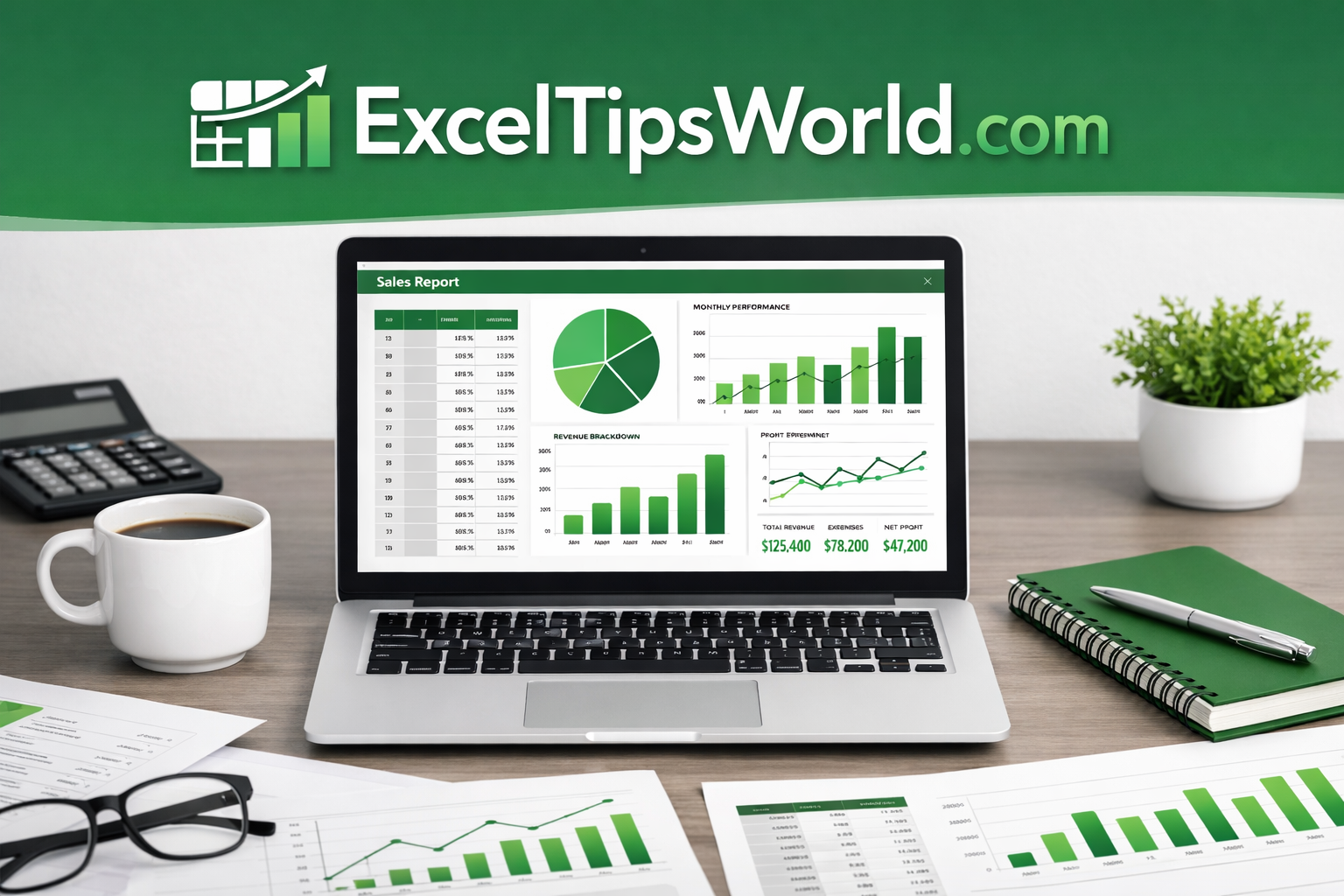
Aprender como construir um dashboard no excel interativo e profissional é uma das competências mais valorizadas no mercado de trabalho atual. Ao transformar relatórios complexos em um painel visual intuitivo, você consegue apresentar indicadores-chave (KPIs) de forma clara e tomar decisões estratégicas com muito mais agilidade.
Neste guia completo em 5 etapas, você vai aprender o passo a passo exato para planejar, estruturar e criar o seu próprio dashboard no excel do zero, utilizando ferramentas poderosas e nativas como Power Query, Tabelas Dinâmicas e Segmentações de Dados.
Passo 1: Planejamento do Seu Dashboard no Excel
Antes de abrir a planilha e montar os gráficos, defina com clareza o objetivo do seu relatório visual. Se precisar de ajuda para escolher as métricas certas, veja este guia sobre KPIs essenciais para dashboards:
- Público-alvo: Gestores preferem resumos executivos diretos; analistas precisam de detalhes operacionais.
- KPIs Essenciais: Limite o seu dashboard no excel a 4–6 métricas principais (ex.: Faturamento Total, Margem de Lucro, Ticket Médio, Vendas por Região).
- Frequência de Atualização: Os dados serão inseridos diariamente, semanalmente ou mensalmente?
Passo 2: Preparação dos Dados com Power Query
Dados desorganizados geram relatórios incorretos. A melhor forma de tratar e estruturar informações no Excel é através do Power Query da Microsoft, uma ferramenta integrada perfeita para automação.
- Selecione a sua base de dados e acesse Dados > Obter Dados > De Arquivo/Tabela.
- Limpeza de dados: Remova linhas em branco, ajuste os tipos de dados (Texto, Moeda, Data) e elimine colunas duplicadas.
- Automação: Com o Power Query configurado, sempre que adicionar novos dados à planilha original, basta clicar em Atualizar Tudo para recalcular todo o seu dashboard no excel automaticamente.
Passo 3: Criação da Estrutura com Tabelas Dinâmicas
Com a base limpa, crie as tabelas que vão alimentar os elementos visuais do relatório. Se tiver dúvidas, consulte este artigo sobre como criar tabelas dinâmicas:
- Transforme a sua base de dados tratada numa Tabela oficial do Excel (utilize o atalho
Ctrl + T). - Acesse Inserir > Tabela Dinâmica.
- Crie uma Tabela Dinâmica separada para cada indicador do seu painel.
💡 Dica de Organização
Mantenha a sua pasta de trabalho organizada dividindo-a em 3 abas principais: [Dados], [Cálculos/Dinâmicas] e [Dashboard].
Passo 4: Escolha dos Gráficos e Design do Painel
O design de um dashboard no excel deve priorizar a clareza e evitar a poluição visual. Se quiser aprofundar este tema, veja este guia sobre gráficos profissionais no Excel:
- KPIs Principais: Utilize Cartões (caixas de texto vinculadas a células) com números grandes e destacados.
- Evolução Temporal: Utilize Gráficos de Linhas ou Áreas.
- Comparações de Categorias: Utilize Gráficos de Barras ou Colunas.
- Distribuição/Proporção: Utilize Gráficos de Rosca (evite gráficos de pizza com muitas fatias). Para mais detalhes sobre boas práticas visuais, consulte o guia oficial de Suporte do Microsoft Excel.
Passo 5: Interatividade com Segmentação de Dados (Slicers)
Para tornar o seu dashboard no excel dinâmico e permitir filtros rápidos ao usuário, é essencial dominar as segmentações. Veja este tutorial sobre segmentação de dados no Excel:
- Clique numa Tabela Dinâmica e acesse Análise de Tabela Dinâmica > Inserir Segmentação de Dados.
- Selecione os filtros desejados (ex.: Ano, Região, Gerente).
- Conectar todos os gráficos: Clique com o botão direito na caixa da Segmentação de Dados, selecione Conexões de Relatório e marque todas as Tabelas Dinâmicas. Agora, ao clicar num filtro, todo o painel será atualizado em tempo real!
Principais Erros a Evitar no Seu Dashboard
Mesmo usuários experientes cometem falhas ao criar relatórios no Excel. Para garantir um resultado profissional, preste atenção aos seguintes pontos:
- Excesso de Cores: Usar muitas cores diferentes distrai o leitor. Escolha uma paleta simples de 2 a 3 cores corporativas.
- Falta de Padronização: Mantenha os mesmos tipos de letra, tamanhos de texto e alinhamentos em todas as caixas do painel.
- Gráficos Inadequados: Evite usar gráficos de pizza quando tiver mais de 4 categorias, pois dificultam a comparação visual precisa.
- Poluição Visual: Remova as linhas de grade do Excel e os botões desnecessários dos gráficos para dar um aspeto limpo e profissional.
📥 Baixe Modelos Gratuitos e Exercícios Práticos
Acelere o seu aprendizado com planilhas de exemplo contendo bases de dados tratadas e modelos prontos de dashboard no excel.
🚀 Quer Dominar o Excel e Criar Dashboards Avançados?
Vá além do básico e aprenda a construir relatórios profissionais e automatizados com Power Query, DAX e Power BI no nosso curso completo.