
Excel Shortcuts Cheat Sheet: 50 Atalhos Úteis
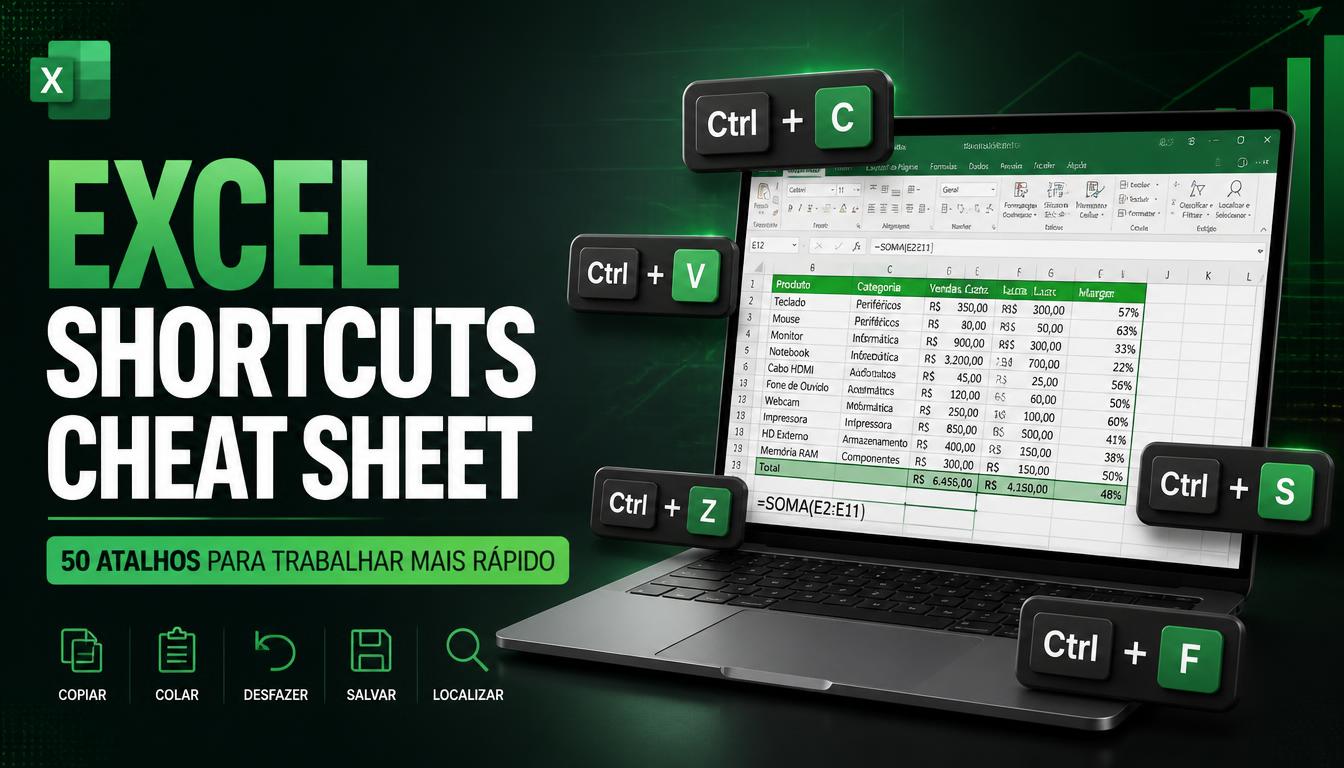
Esta excel shortcuts cheat sheet reúne os principais atalhos do Excel para Windows e Mac em um guia prático. Aprenda a navegar por planilhas, formatar células, editar informações e trabalhar com fórmulas sem perder tempo procurando comandos nos menus.
Se você utiliza o Microsoft Excel no trabalho, conhecer os atalhos do Excel em português pode ajudar a executar tarefas repetitivas com mais agilidade. Neste guia, você encontrará combinações de teclas organizadas por categoria, exemplos de uso e dicas para memorizar os comandos mais importantes.
Considere este artigo sua consulta rápida de excel shortcuts cheat sheet: salve a página nos favoritos e volte sempre que precisar conferir um comando.
Nota: alguns atalhos variam conforme a versão do Excel, o sistema operacional e o layout do teclado. As combinações para Mac devem ser conferidas no aplicativo utilizado.
Excel Shortcuts Cheat Sheet: os atalhos mais usados
Comece por estes comandos essenciais. Eles fazem parte de qualquer boa excel shortcuts cheat sheet porque são usados frequentemente para copiar dados, desfazer ações, salvar arquivos e localizar informações.
| Ação | Windows | Mac |
|---|---|---|
| Copiar | Ctrl + C | Command + C |
| Colar | Ctrl + V | Command + V |
| Recortar | Ctrl + X | Command + X |
| Desfazer | Ctrl + Z | Command + Z |
| Refazer | Ctrl + Y | Command + Y ou combinação equivalente |
| Salvar | Ctrl + S | Command + S |
| Localizar | Ctrl + F | Command + F |
| Selecionar tudo | Ctrl + A | Command + A |
| Imprimir | Ctrl + P | Command + P |
| Abrir arquivo | Ctrl + O | Command + O |
1. Atalhos do Excel em português para navegação
Os atalhos de navegação ajudam a percorrer planilhas grandes com mais rapidez. Em uma base de dados com centenas ou milhares de registros, esses comandos facilitam a localização de células, linhas e colunas.
| Ação | Windows | Mac |
|---|---|---|
| Ir para o início da linha | Home | Home ou combinação com Fn |
| Ir para o início da planilha | Ctrl + Home | Control + Home ou combinação equivalente |
| Ir para a última célula usada | Ctrl + End | Control + End ou combinação equivalente |
| Avançar até a borda dos dados | Ctrl + seta | Command + seta, conforme a versão |
| Abrir Ir Para | Ctrl + G ou F5 | Control + G ou F5, conforme a versão |
| Selecionar até a borda dos dados | Ctrl + Shift + seta | Combinação equivalente conforme a versão |
Como usar os atalhos de navegação
No Windows, clique em uma célula preenchida e pressione Ctrl + seta para baixo para avançar até a borda da região de dados. Esse recurso pode facilitar a conferência de listas de materiais, relatórios, cadastros e tabelas de produção.
2. Atalhos de formatação do Excel
A formatação permite destacar informações importantes e tornar uma planilha mais fácil de ler. Memorizar os comandos mais comuns evita abrir menus repetidamente.
| Ação | Windows | Mac |
|---|---|---|
| Negrito | Ctrl + B | Command + B |
| Itálico | Ctrl + I | Command + I |
| Sublinhado | Ctrl + U | Command + U |
| Abrir Formatar Células | Ctrl + 1 | Command + 1 |
| Formato de moeda | Ctrl + Shift + $ | Depende da versão e do teclado |
| Formato percentual | Ctrl + Shift + % | Depende da versão e do teclado |
| Selecionar linha inteira | Shift + Espaço | Shift + Espaço |
| Selecionar coluna inteira | Ctrl + Espaço | Control + Espaço, conforme a versão |
Os atalhos numéricos podem mudar conforme o idioma e o layout do teclado. Se uma combinação não funcionar, utilize a janela Formatar Células para escolher o formato desejado.
3. Atalhos para fórmulas e cálculos
Se você utiliza fórmulas para calcular valores, consolidar dados ou montar relatórios, os comandos desta seção podem simplificar o trabalho diário. Ao combinar o uso de atalhos com funções essenciais, você pode acelerar a criação de relatórios. Por exemplo, veja nosso tutorial completo sobre como usar PROCV no Excel para dominar buscas de dados rapidamente.
| Ação | Windows | Mac |
|---|---|---|
| Inserir AutoSoma | Alt + = | Combinação conforme a versão |
| Inserir data atual | Ctrl + ; | Combinação conforme o teclado |
| Editar célula ativa | F2 | F2 ou combinação equivalente |
| Alternar referências de fórmula | F4 durante a edição | Combinação conforme a versão |
| Recalcular fórmulas | F9 | F9, possivelmente com Fn |
| Preencher para baixo | Ctrl + D | Control + D |
| Mostrar ou ocultar fórmulas | Ctrl + ` | Combinação conforme a versão |
Exemplo prático com F4
No Excel para Windows, ao editar uma fórmula, pressione F4 com o cursor sobre uma referência para alternar entre referências relativas e absolutas. Por exemplo, A1 pode mudar para $A$1. Isso ajuda a manter uma célula fixa ao copiar a fórmula para outras linhas.
4. Atalhos para editar dados
Use estes comandos para inserir ou excluir células, preencher intervalos e realizar tarefas comuns de edição. São recursos importantes para quem precisa atualizar planilhas com frequência. Se você também lida com relatórios integrados em dashboards, aprenda o passo a passo de como fazer o login no Power BI Entrar para visualizar seus indicadores.
| Ação | Windows | Mac |
|---|---|---|
| Inserir células ou linhas | Ctrl + Shift + + | Combinação conforme o teclado |
| Excluir células ou linhas | Ctrl + – | Combinação conforme o teclado |
| Inserir quebra de linha na célula | Alt + Enter | Control + Option + Return, conforme a versão |
| Preencher células selecionadas | Ctrl + Enter | Control + Return, conforme a versão |
| Colar especial | Ctrl + Alt + V | Command + Control + V ou equivalente |
| Ativar ou desativar filtros | Ctrl + Shift + L | Verifique a combinação da sua versão |
| Criar tabela | Ctrl + T | Command + T, conforme a versão |
5. Como memorizar os atalhos do Excel
Uma excel shortcuts cheat sheet é mais útil quando você transforma a consulta em prática diária. Em vez de decorar dezenas de combinações de uma vez, aprenda primeiro aquelas que resolvem as tarefas mais frequentes.
- Comece com cinco atalhos: copiar, colar, desfazer, salvar e localizar.
- Pratique em uma planilha de teste: experimente os comandos sem o risco de alterar arquivos importantes.
- Aprenda por categoria: dedique um período à navegação, outro à formatação e depois às fórmulas.
- Substitua ações repetitivas: quando abrir um menu para executar uma tarefa, procure o atalho correspondente.
- Consulte este guia: mantenha esta lista de atalhos do Excel em português nos favoritos para revisar os comandos.
Quer aprender Excel na prática?
Acesse o ExcelGrátis.com.br para conhecer conteúdos e recursos que podem ajudar você a desenvolver suas habilidades com planilhas.
Perguntas frequentes sobre Excel Shortcuts Cheat Sheet
Qual é o atalho para copiar e colar no Excel?
No Windows, use Ctrl + C para copiar e Ctrl + V para colar. No Mac, use Command + C e Command + V.
Qual é o atalho para salvar uma planilha?
Use Ctrl + S no Windows ou Command + S no Mac para salvar o arquivo.
Os atalhos do Excel são iguais no Windows e no Mac?
Não. Muitos comandos são semelhantes, mas as teclas modificadoras e algumas combinações mudam conforme o sistema, o teclado e a versão do Excel.
Qual é o atalho para localizar um dado?
No Windows, pressione Ctrl + F. No Mac, use Command + F ou a combinação indicada na sua versão.
Conclusão: consulte sua Excel Shortcuts Cheat Sheet
Aprender os principais atalhos do Excel ajuda a reduzir tarefas repetitivas, agilizar a navegação e trabalhar com dados de maneira mais eficiente. Comece pelos comandos mais utilizados e adicione novos atalhos à sua rotina gradualmente.
Salve esta excel shortcuts cheat sheet nos favoritos para consultar os comandos sempre que necessário. Para continuar aprendendo, visite o ExcelGrátis.com.br e explore os recursos disponíveis para aprimorar suas habilidades com planilhas.