
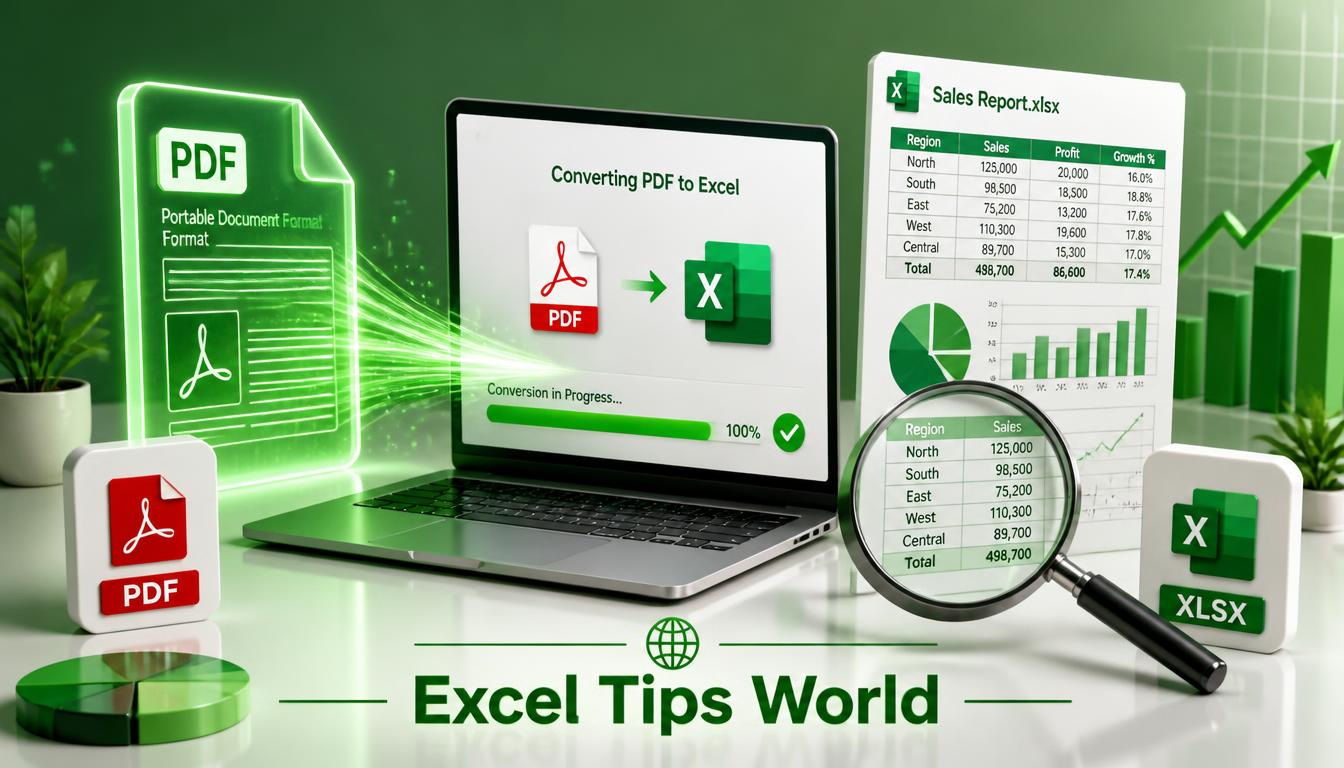
📊 Converter PDF em Excel: 5 Métodos Grátis e Práticos (2026)

✅ Converta suas tabelas de PDF para Excel sem complicação
Você já recebeu um arquivo com dados importantes, mas na hora de editar percebeu que as tabelas estavam “presas”? Migrar informações para planilhas parece um desafio, mas existem soluções gratuitas e eficazes. Seja um relatório financeiro, uma lista de clientes ou qualquer documento com números, esse tipo de conversão é essencial para produtividade. Neste guia você vai aprender 5 métodos práticos para extrair dados mantendo a formatação, inclusive em arquivos escaneados. Vamos começar!
Se você quer aprender mais sobre Excel e automação, o site ExcelBrasil é uma referência completa com tutoriais avançados e dicas de produtividade.
📑 Navegue pelo conteúdo
📱 Método 1: Smallpdf – conversor online rápido e grátis
O Smallpdf é uma das ferramentas mais conhecidas para trabalhar com documentos. A versão gratuita permite realizar conversões sem instalação. Basta enviar o arquivo e escolher a opção de PDF para Excel. O resultado pode ser utilizado como uma planilha editável.
✔ Como usar o Smallpdf:
- Acesse a ferramenta de conversão de PDF para Excel.
- Envie o arquivo que deseja converter.
- Clique em “Converter”.
- Baixe o arquivo XLSX gerado.
✅ Ideal para conversões rápidas e sem instalação.
💻 Método 2: ILovePDF – converter PDF para Excel com OCR
Outro serviço bastante conhecido é o ILovePDF. A plataforma oferece ferramentas para trabalhar com documentos PDF e pode utilizar reconhecimento óptico de caracteres, conhecido como OCR, para ajudar na extração de informações de documentos digitalizados.
Acesse a ferramenta de PDF para Excel, selecione seu arquivo, aguarde o processamento e faça o download da planilha quando a conversão estiver concluída.
🖥️ Método 3: Power Query do Excel – nativo e sem depender de sites
Se você possui uma versão compatível do Microsoft Excel, o Power Query pode ser uma excelente alternativa para importar e transformar informações. Ele permite trabalhar com dados de diferentes fontes e realizar etapas de limpeza antes de carregar o resultado para uma planilha.
⚙️ Passo a passo:
- Abra o Excel.
- Vá até a guia Dados.
- Escolha a opção relacionada à obtenção de dados de um arquivo PDF, quando disponível na sua versão.
- Selecione o documento desejado.
- Na janela de navegação, escolha as tabelas que deseja importar.
- Clique em Carregar.
✅ É uma alternativa especialmente útil para quem trabalha frequentemente com grandes volumes de dados.
🌐 Método 4: Adobe Acrobat online
A Adobe também oferece ferramentas online para trabalhar com arquivos PDF. O conversor pode transformar documentos em planilhas editáveis, sendo uma alternativa interessante quando a preservação da estrutura do documento é importante.
Acesse a ferramenta oficial da Adobe, envie o documento e siga as instruções apresentadas na tela para gerar o arquivo de planilha.
📸 Método 5: Como extrair dados de arquivo escaneado com OCR
Documentos escaneados normalmente são tratados como imagens. Por isso, simplesmente abrir o arquivo no Excel pode não ser suficiente para transformar o conteúdo em células editáveis.
Nesses casos, ferramentas com OCR podem reconhecer os caracteres presentes na imagem e transformar essas informações em texto. Serviços como ILovePDF e outras ferramentas de reconhecimento podem ajudar nesse processo.
📋 Tabela comparativa: métodos para transformar arquivos em planilhas
| Método | Uso online | OCR | Privacidade | Facilidade |
|---|---|---|---|---|
| Smallpdf | Sim | Disponível em recursos específicos | Arquivo processado online | ⭐⭐⭐⭐⭐ |
| ILovePDF | Sim | Sim | Arquivo processado online | ⭐⭐⭐⭐⭐ |
| Power Query | Não necessariamente | Não é uma ferramenta OCR | Maior controle local | ⭐⭐⭐⭐ |
| Adobe Acrobat | Sim | Disponível | Verifique as condições do serviço | ⭐⭐⭐⭐⭐ |
| OCR | Depende da ferramenta | ✅ Sim | Depende do serviço | ⭐⭐⭐⭐ |
🏆 Dicas de ouro para um resultado perfeito
-
Verifique a estrutura:
depois de importar os dados, confira se todas as colunas foram reconhecidas corretamente. -
Confira números e datas:
valores financeiros e datas podem precisar de ajustes após a conversão. -
Use as ferramentas de limpeza do Excel:
recursos como Remover Duplicatas e Texto para Colunas podem ajudar a organizar os dados. -
Tenha cuidado com documentos confidenciais:
antes de utilizar uma ferramenta online, confira suas políticas de privacidade. -
Revise o resultado:
nenhuma conversão automática deve ser considerada perfeita sem uma conferência dos dados.
⚠️ Atenção:
sempre verifique a política de privacidade antes de enviar documentos sensíveis. Para dados pessoais, financeiros ou corporativos, considere utilizar uma solução local ou uma ferramenta que ofereça controles adequados de segurança.
✨ Pronto para organizar seus dados?
Escolha o método que mais se adapta às suas necessidades e transforme informações difíceis de editar em dados mais fáceis de trabalhar.
🚀 Quero Baixar a Planilha Pronta Agora!
*Oferta especial por tempo limitado
🔹 Espaço reservado para publicidade 🔹